2. Ovládání aplikace


|
2. Ovládání aplikace |
|
|
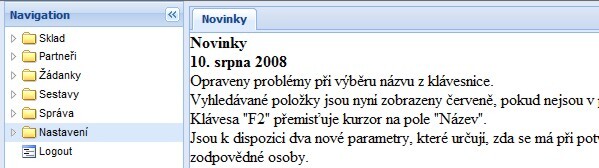
Po přihlášení do systému se otevře hlavní obrazovka programu. Tato obrazovka je svisle rozdělena na dvě části.
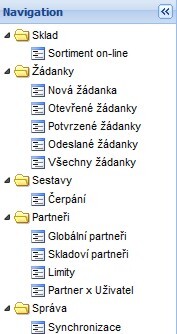
V levé části obrazovky se nachází navigace, což je vlastní ovládací menu aplikace, jehož jednotlivé položky se po kliknutí levým tlačítkem myši na některou z nich dále rozbalí na jednotlivé volby, které spouští funkční moduly aplikace.
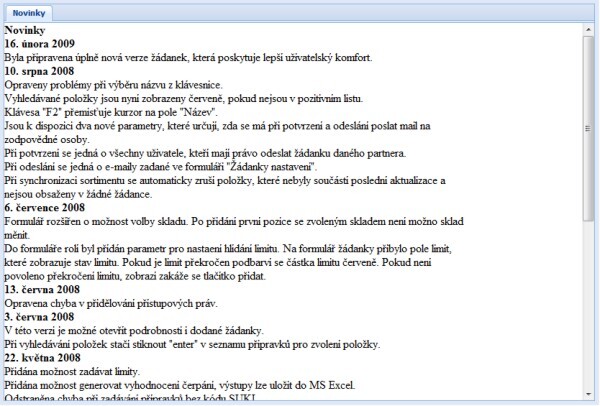
V pravé části se nám po zvolení položky menu otevírají záložky s okny jednotlivých modulů, které jsme zvolili. Po přihlášení se zobrazí záložka s novinkami v aplikaci.
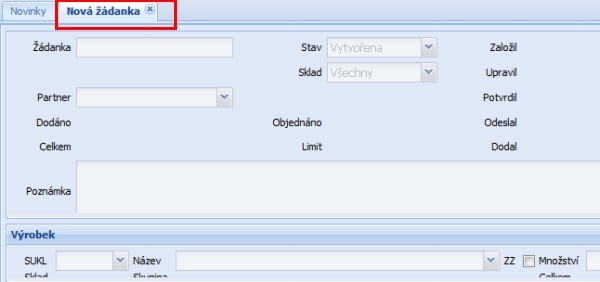
Pokud zvolíme nějakou další položku menu, otevře se nám příslušný modul v další záložce. Jednotlivé moduly se v záložkách zobrazují v pořadí v jakém jsme je otevřeli.
Na následujícím obrázku je zobrazena možnost, že jsme otevřeli menu "Nová žádanka". V další záložce se nám otevřel příslušný modul
Mezi záložkami můžeme přepínat a záložku můžeme zavřít kliknutím na křížek na pravé straně záložky.
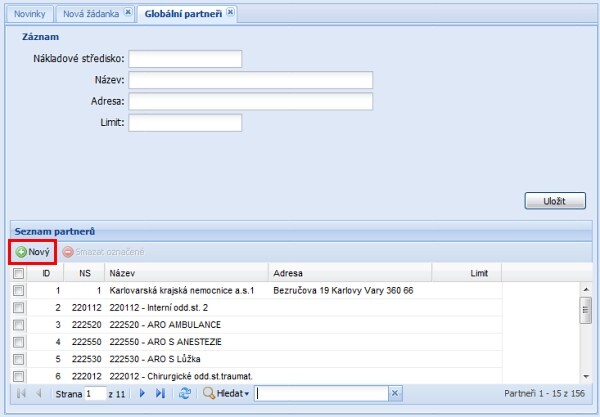
Položky v seznamech přidáváme pomocí tlačítka "Přidat"
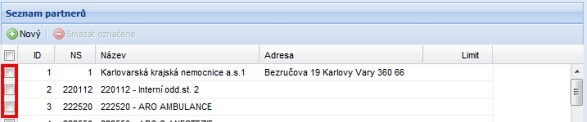
Jednotlivé položky můžeme označit pomocí přepínače vedle příslušné položky.
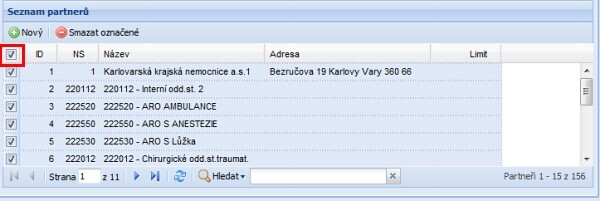
Všechny položky jedním kliknutím označíme pomocí přepínače v prvním řádku.
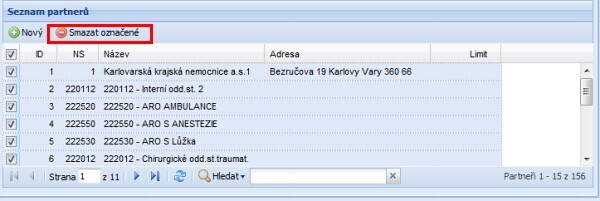
Pomocí tlačítka "Smazat označené" pak můžeme označené položky smazat.
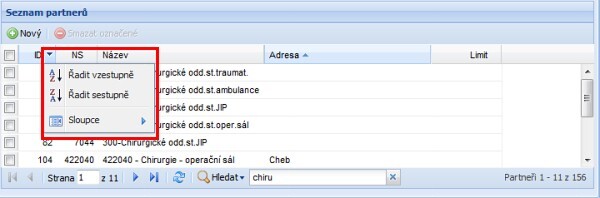
Pokud klikneme myší na šipku vedle položky v prvním řádku (šipka se objeví pokud na položku umístíme kurzor) otevře se nám následující menu:
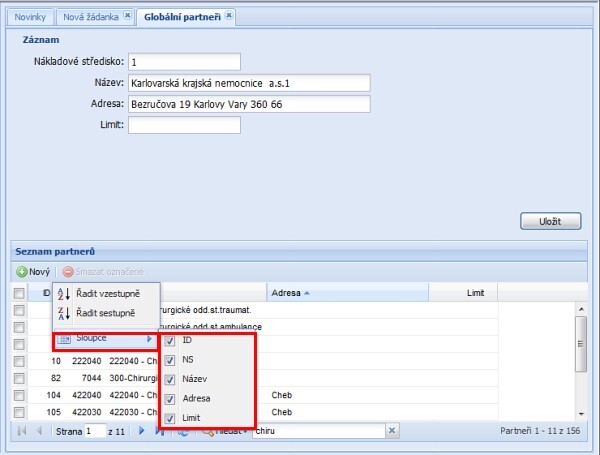
Zde můžeme seznam řadit podle zvolené položky vzestupně nebo sestupně. Pokud zvolíme menu "Sloupce" otevře se nám podřízené menu s volbami jednotlivých sloupců.
Zde můžeme určit, zda budou některé sloupce zobrazeny.
Přidržením tlačítka myši na jednotlivém sloupci a jeho přetažením můžeme měnit pořadí sloupců ve formuláři.
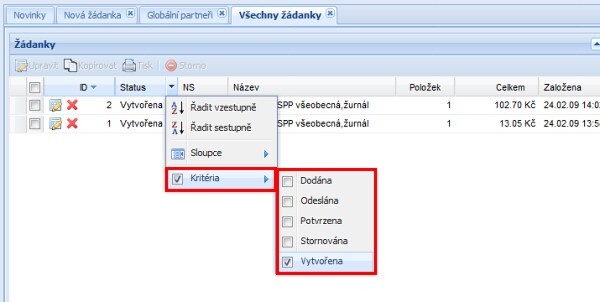
Na některých sloupcích se dále může nacházet menu filtru.
Menu se nazývá "Kritéria" a po jeho rozbalení se nám zobrazí položky s různými kritérii. Po zvolení některé z těchto položek se budou ve formuláři zobrazovat položky formuláře podle těchto kritérií.
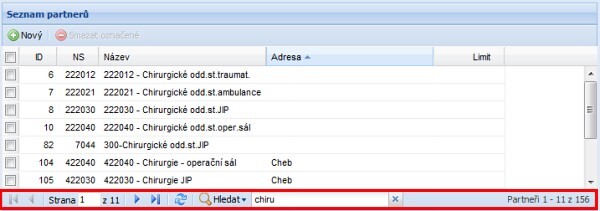
Ve spodní části formuláře se nachází navigační lišta.
Význam jednotlivých prvků navigační lišty:
|